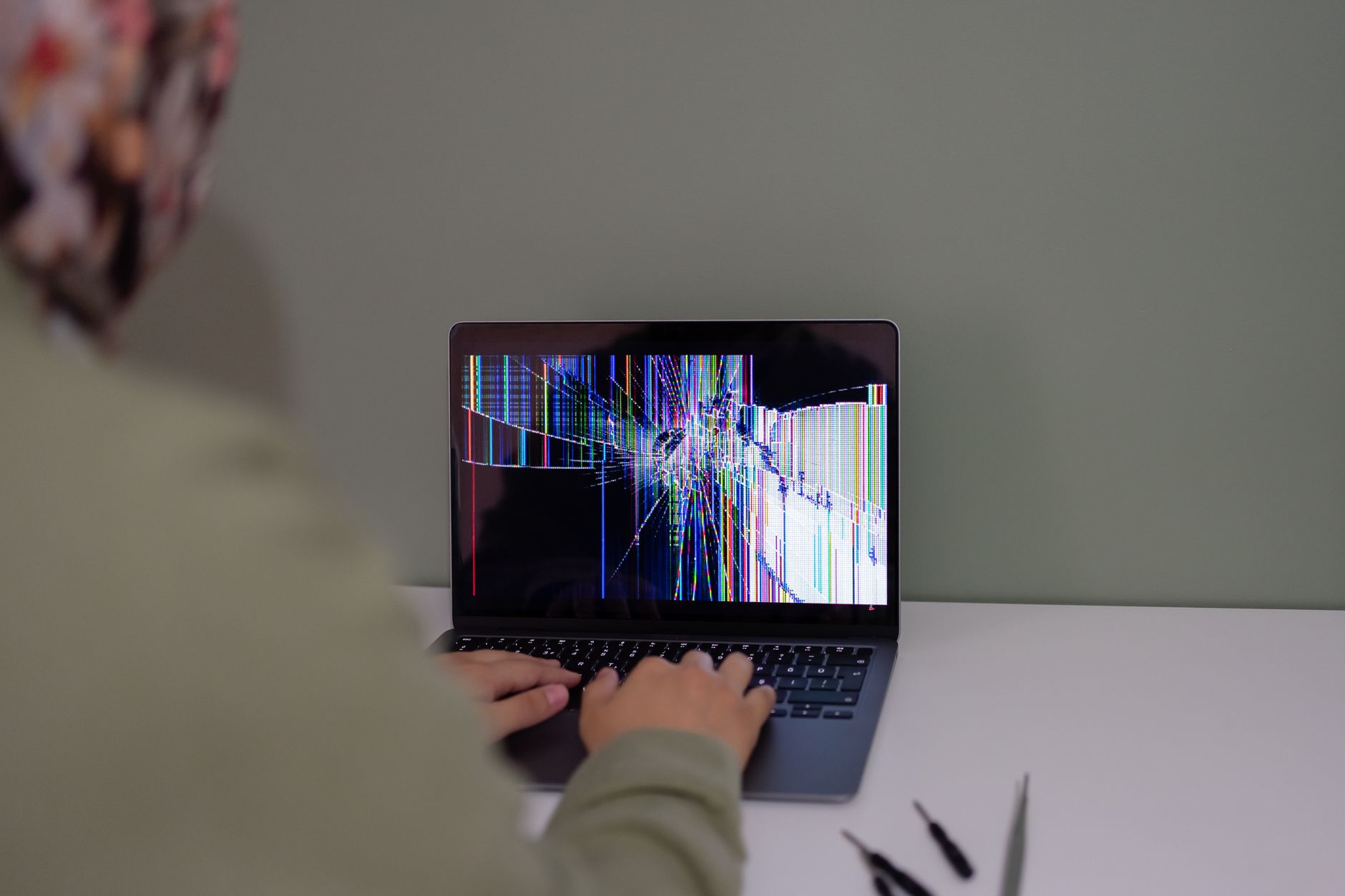
PC gaming se apaga jugando: ruidos, calor y qué evitar

Cuando tu pc gaming se apaga jugando en mitad de una partida importante, lo primero que surge es la preocupación por perder el progreso o dañar componentes costosos sin saber qué está ocurriendo realmente. Este artículo está pensado para jugadores y usuarios de Madrid que necesitan entender rápidamente si el problema es un exceso de calor o un fallo eléctrico, evitando así decisiones precipitadas que puedan empeorar la situación antes de recibir ayuda profesional.
El objetivo es ofrecerte una guía clara para identificar los síntomas más comunes, saber qué puedes revisar con seguridad en casa y, sobre todo, qué acciones debes evitar para no complicar una reparación futura. Al comprender la diferencia entre un problema de temperatura y uno de alimentación, podrás organizarte mejor mientras esperas el diagnóstico gratuito, ahorrando tiempo innecesario y protegiendo tus archivos sin necesidad de conocimientos técnicos profundos ni arriesgar tu equipo con pruebas a ciegas.
Qué le pasa a tu equipo cuando se apaga en plena partida
Imagina que llevas minutos en una partida decisiva y, sin previo aviso, el equipo se corta de golpe. Ese apagado repentino suele ser un mecanismo de defensa automático: el sistema detecta que la temperatura ha subido demasiado o que la energía que recibe no es estable, y decide desconectarse para evitar quemar componentes internos. No es un capricho del ordenador, sino una medida de seguridad ante un estrés extremo que ocurre cuando el equipo trabaja al límite durante mucho tiempo.
Si antes de que se apague escuchas ruidos extraños, como ventiladores girando a máxima velocidad o chasquidos metálicos, es probable que la máquina esté luchando contra una temperatura crítica o que la fuente de alimentación tenga dificultades para mantener el voltaje necesario. En estos momentos, insistir en encenderlo inmediatamente puede agravar la situación. Un fallo térmico suele deberse a polvo acumulado o pasta térmica seca, mientras que un problema eléctrico apunta a la pieza que distribuye la corriente; confundirlos o forzar el equipo sin saber cuál es la causa real puede convertir una reparación sencilla en una avería mayor.
Lo más importante es no seguir forzando el ordenador si se apaga solo o hace ruidos inusuales, ya que cada intento fallido añade riesgo a los componentes. Aunque el equipo no encienda, eso no significa automáticamente que tus archivos estén perdidos, pero tampoco hay garantías hasta revisar el estado real del hardware. La clave está en dejar de usarlo y acudir a un diagnóstico gratuito para identificar si el problema es de calor o de alimentación antes de tomar cualquier decisión sobre la reparación.

Foto: Alena Darmel en Pexels
Diferencias entre problemas de calor y fallos eléctricos
Cuando tu ordenador se apaga en plena partida, la causa suele ser una de dos: exceso de temperatura o un problema eléctrico. El sobrecalentamiento es como cuando el motor de un coche se calienta demasiado por falta de refrigerante; si los ventiladores están llenos de polvo o no giran bien, el equipo detecta que la temperatura es peligrosa y se corta automáticamente para protegerse. En este caso, antes del apagón, es probable que hayas notado que las salidas de aire estaban muy calientes al tacto o que los ventiladores hacían un ruido extraño, como si estuvieran luchando contra una obstrucción.
Por el contrario, un fallo en la fuente de alimentación actúa de forma más repentina y silenciosa. Imagina que estás jugando y el equipo se apaga al instante, sin previo aviso y aunque la carcasa parezca fría. Esto suele indicar que la pieza encargada de distribuir la energía no está entregando lo necesario o ha dejado de funcionar por completo. A diferencia del calor, aquí no hay advertencias previas de lentitud ni ruidos excesivos; simplemente el equipo deja de recibir corriente y se apaga en seco.
Es fundamental distinguir entre ambas situaciones porque seguir forzando el ordenador puede empeorar la avería. Si insistes en encenderlo cuando ya se apaga por calor, puedes dañar componentes sensibles que aún estaban sanos. Si el problema es eléctrico, cada intento de arranque pone más presión sobre una fuente que quizás ya está al límite. Lo ideal es dejar de usarlo hasta que un técnico realice un diagnóstico gratuito para identificar si el origen es térmico o eléctrico y evitar complicaciones innecesarias antes de decidir la reparación.
Qué puedes comprobar con calma y qué debes evitar
Antes de llevar el equipo al taller, puedes hacer una comprobación visual rápida y segura sin abrir la torre. Revisa que las rejillas de ventilación traseras y laterales no estén obstruidas por polvo acumulado, alfombras o cables sueltos que impidan la entrada de aire; a veces, un simple desplazamiento del mueble o el uso de aire comprimido desde fuera resuelve problemas de sobrecalentamiento. Si tu pc gaming se apaga jugando tras sesiones largas, es probable que los ventiladores estén saturados o que el flujo de aire sea insuficiente, pero evita intentar limpiar el interior si no tienes experiencia, ya que podrías desconectar cables delicados o dañar componentes al tocarlos sin la herramienta adecuada.
Lo más importante es que dejes de forzar el equipo inmediatamente. No insistas en encenderlo repetidamente ni intentes volver a jugar para "ver si funciona", porque seguir sometiendo a la placa base, la gráfica o la fuente de alimentación a estrés térmico puede convertir una avería reparable en un daño permanente y mucho más costoso. Si notas ruidos extraños como chasquidos o zumbidos metálicos antes del apagón, apágalo con el botón de encendido manteniéndolo pulsado si es necesario y desconéctalo de la corriente. Insistir en usarlo cuando ya muestra señales de fallo no solo pone en riesgo tus partidas, sino que puede complicar el diagnóstico posterior y alargar el tiempo que estarás sin tu ordenador.
Mientras organizas la recogida o el traslado a nuestro centro en Madrid, guarda cualquier trabajo pendiente en la nube o en un disco externo si el equipo aún arranca, pero no intentes recuperar datos por tu cuenta si ya no responde. Recuerda que el diagnóstico es gratuito y te informaremos de las opciones reales antes de decidir nada; así evitas gastar dinero en piezas innecesarias y sabes exactamente cuánto tiempo estará fuera de servicio tu máquina para trabajar o jugar.
Foto: Nathan b Caldeira en Pexels
Cómo organizarte y qué esperar del diagnóstico
Mientras tu equipo está inactivo, lo más sensato es organizar tus archivos y partidas sin forzar el ordenador. Si tienes acceso a la nube o a una carpeta compartida en otro dispositivo, guarda ahí las partidas que estés jugando actualmente para evitar perderlas si el almacenamiento falla. Evita mover documentos importantes o intentar copiar datos masivamente hasta saber el estado real del disco duro; insistir con un equipo que se apaga por calor o fallos eléctricos puede complicar una avería que aún no conocemos y poner en riesgo la información que quieres conservar.
El tiempo que estarás sin tu máquina depende enteramente de qué componente haya fallado, ya que no es lo mismo un problema de ventilación que un fallo en la fuente de alimentación. En nuestro servicio técnico realizamos un diagnóstico gratuito para identificar la causa exacta antes de que decidas si reparar o no. Este paso es fundamental porque te permite conocer las opciones reales y los plazos estimados sin comprometer tu presupuesto ni tu tiempo. No prometeremos resultados ni fechas concretas hasta revisar el equipo, ya que cada caso es único y requiere una evaluación individualizada para ofrecer la solución más adecuada a tu situación.
Para agilizar el proceso cuando acudas a nuestro taller en Madrid, ten en cuenta estos puntos clave:
- Prepara el equipo: Desconecta todos los periféricos externos (mandos, discos duros USB, auriculares) para que solo llevemos lo estrictamente necesario.
- Describe el síntoma: Anota cuándo empezó a pasar, si hace ruidos extraños o si la pantalla se va a negro antes de apagarse; estos detalles ayudan a centrar la revisión.
- No intentes reparaciones previas: Evita abrir la torre para limpiarla o cambiar piezas por tu cuenta, ya que podrías invalidar garantías o causar daños adicionales que dificulten el diagnóstico inicial.
Con esta información clara, podrás decidir con tranquilidad cómo proceder sin presiones ni sorpresas inesperadas.
Cuando tu PC gaming se apaga jugando, la clave está en no forzar el equipo ni intentar reparaciones a ciegas. Entender si el origen es calor o un fallo eléctrico te ayuda a proteger tus archivos y evitar daños mayores. Un diagnóstico gratuito clarifica la situación real antes de tomar cualquier decisión sobre la reparación. Así evitas perder tiempo probando soluciones que no funcionan y sabes exactamente qué esperar para recuperar tu equipo lo antes posible.
Si tu ordenador tiene este problema, escríbenos por WhatsApp para un diagnóstico gratuito, reserva una cita de 30 minutos o pide que recojamos tu equipo.